
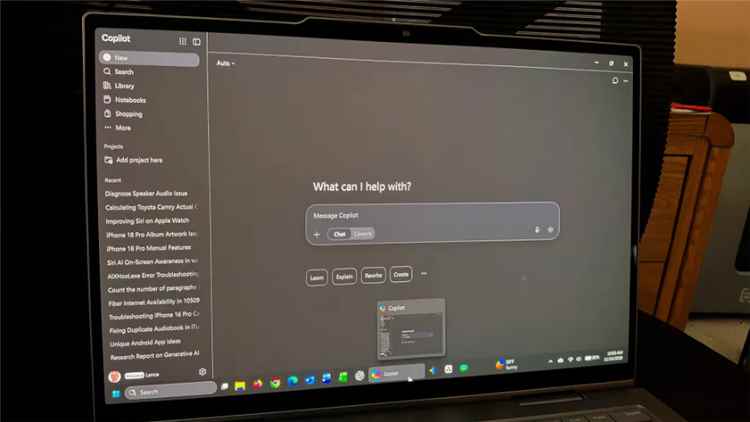
يتيح ويندوز 11 عدة خيارات للتعامل مع Copilot، من إيقاف تشغيله تلقائيًا عند بدء تشغيل الكمبيوتر إلى حذف التطبيق ومنع عودته مع تحديثات النظام. ويمكن أيضًا تعطيل بعض مكونات الذكاء الاصطناعي المرتبطة به، إذ قد يستهلك التطبيق موارد الجهاز عند استخدامه بكثافة، كما قد يقدم معلومات غير دقيقة أو يصل إلى بيانات خاصة وفق الأذونات والإعدادات.
يمكن البدء بمنع Copilot من التشغيل تلقائيًا عند بدء ويندوز، من دون حذفه. لكن ذلك لا يغلقه كليًا؛ فقد يستمر في العمل بالخلفية بعد إغلاق نافذته. لإنهاء عمله، انقر بزر الفأرة الأيمن على أيقونته في منطقة النظام واختر «خروج» (Quit).
أما إزالة التطبيق، فتتم بالطريقة المعتادة من إعدادات ويندوز، أو عبر قائمة ابدأ بالنقر بزر الفأرة الأيمن على Copilot واختيار «إلغاء التثبيت». وقد يعود التطبيق مع تحديث لاحق للنظام، لذا يمكن لمستخدمي إصدارات ويندوز التي تتضمن محرر نهج المجموعة استخدامه لتعطيل Copilot ومنع ظهوره مجددًا.
ويمكن كذلك استخدام سجل النظام لمنع عودته. افتح محرر السجل بكتابة regedit، ثم انتقل إلى المسار المطلوب، وأنشئ مفتاحًا جديدًا وقيمة DWORD (32 بت)، وسمّهما وفق الإعدادات المطلوبة. بعد ذلك، افتح القيمة واضبط بياناتها على 1، ثم اضغط «موافق».
وتتيح أداة PowerShell حذف التطبيق عبر تنفيذ أوامر في ويندوز. بعد إتمامها، أغلق نافذة PowerShell وأعد تشغيل الكمبيوتر، ثم تحقق من قائمة ابدأ للتأكد من إزالة Copilot.
قد تبقى بعض وظائف الذكاء الاصطناعي ومكوناتها في ويندوز حتى بعد حذف التطبيق. ويمكن تعطيلها بتعديلات إضافية في سياسات النظام وسجل ويندوز، أو عبر أدوات خارجية مثل O&O ShutUp10، التي توفر خيارات لتعطيل استدعاء Copilot، ومسح لقطات الشاشة التي أنشأتها هذه الميزة، وإزالة التطبيق. للوصول إلى هذه الإعدادات، شغّل الأداة وانتقل إلى علامة تبويب الذكاء الاصطناعي (AI)، ثم اختر الوظائف التي تريد تعطيلها أو إزالتها. وتتوفر الأداة على موقعها الرسمي.
ومن الخيارات الأخرى Win11Debloat، وهي أداة مجانية مفتوحة المصدر لإزالة Copilot ومكوناته وبعض ميزات ويندوز. بعد تنزيلها من صفحتها على GitHub، شغّل ملف Run.bat بصلاحيات المسؤول، ثم اختر الميزات المطلوبة من قسم الذكاء الاصطناعي واضغط «التالي». يفترض أن تختفي الميزات المحددة بعد إعادة تشغيل الكمبيوتر.
تتضمن بعض هذه الإجراءات تعديل سجل النظام أو استخدام أدوات خارجية لتغيير مكونات ويندوز؛ لذلك يُنصح بإنشاء نسخة احتياطية وفهم الإعدادات قبل تطبيقها، لتجنب تعطيل وظائف أخرى قد تحتاج إليها.
تنويه: هذا الخبر تم نقله تلقائياً من مصدره (المشهد اليمني) ولا يعبر بالضرورة عن وجهة نظر الموقع.